Order CD Software

Order CD (Jika Anda Malas Download Software Dgn Size Besar)
Status : Available
Harga : Rp.15.000,- / Disk
Keterangan : Harga Belum Termasuk Ongkir
Alamat : Jl.Cempaka RT05/07 No.11 Jatiwaringin Pd.Gede Bekasi 17411

Contact Person :
089670002945 (Marcelino)
08993737746 (Rio)
087886745746 (Rio)

PIN BB :
7D4DBCFF (Marcel)
7EBCBF98 (Rio)

Windows 7 Android Theme

Bosan dengan tema windows7 yang gitu-gitu aja?, atau pengen puya PC Android? nah ini nih solusinya Windows 7 Android Pack, dilengkapi dengan OS Win7 x64, x86/32-bit


Download 32-bit
Download 64-bit

READMORE
 

DriverPack Solution 14.8 R418 Full

image

Title: DriverPack Solution 14.8 R418 + driver packs 14.08.2 [Download Torrent]
Developer: DriverPack Solution
Year: 2014
Platform: PC
Version: 14.8 R418 / 14.08.2

Language: Multilingual


System requirements: For all versions of Windows

Installation instructions:

Mount image through DAEMON Tools / Alcohol
Start autostart or DriverPackSolution.exe

Description: DriverPack Solution - this is the most popular program to automatically install, update and search for drivers. It is a versatile manager to install drivers for all versions of Windows. Unlike the built-in Windows 7 driver updates, this program can be used even without the Internet, and search / install drivers for devices not only popular Wender (as is the case with Windows Update).

Included in the collection of driver packs

USB_3.0_for_Intel
DP_Biometric_14072.7z
DP_Bluetooth_14082.7z
DP_CardReader_14074.7z
DP_Chipset_14081.7z
DP_LAN_Intel_14074.7z
DP_LAN_Others_14081.7z
DP_LAN_Realtek_14081.7z
DP_MassStorage_14082.7z
DP_Misc_14081.7z
DP_Modem_14060.7z
DP_Monitor_14081.7z
DP_Printer_14082.7z
DP_Sound_ADI_14060.7z
DP_Sound_CMedia_14073.7z
DP_Sound_Conexant_14072.7z
DP_Sound_Creative_14073.7z
DP_Sound_IDT_14082.7z
DP_Sound_Others_14060.7z
DP_Sound_VIA_14072.7z
DP_Sounds_HDMI_14082.7z
DP_Sounds_Realtek_14081.7z
DP_Telephone_14074.7z
DP_Touchpad_Alps_14082.7z
DP_Touchpad_Cypress_14060.7z
DP_Touchpad_Elan_14082.7z
DP_Touchpad_Others_14073.7z
DP_Touchpad_Synaptics_14071.7z
DP_TV_Aver_14073.7z
DP_TV_Beholder_14060.7z
DP_TV_DVB_14060.7z
DP_TV_Others_14060.7z
DP_Vendor_14074.7z
DP_Video_AMD_14082.7z
DP_Video_Intel_14082.7z
DP_Video_nVIDIA_14081.7z
DP_Video_Others_14074.7z
DP_Video_Server_14072.7z
DP_WebCam_14081.7z
DP_WLAN_14081.7z
DP_xUSB_14082.7z

Extras. information

Drivers for touchpads and other input devices of the driver packs DP_Touchpad_HHH must be installed under the personal supervision! do not know how - do not put
All of these devices have the same ID: monitor that put the company on the touchpad in the name of the pack and notebook vendor in the name of the folder with the driver
Still the same identifiers are found in the drivers for sound cards and tuners - install only drivers, which company your device
READMORE
 

Cara Mengatas Virus Shortcut


Oke lah gak usah pake lama, kita langsung aja ke metode paling ampuh sejagad raya buat mengatasi Flashdisk Bro/Sist yang udah terjangkit Virus Shortcut

1. Buka CMD ( Run as Admin)
2. Lalu ketik " attrib -r -s -h /s /d f:\*.* " (tanpa tanda kutip)
     F: adalah nama drive Bro/Sist yang kena virus, letaknya di My Computer
3. Klik Enter
4. Tunggu dan selesai

Simple kan Bro/Sist, itu adalah salah satu cara paling mudah buat mengatasi virus shortcut
READMORE
 

IDM 6.21 Free Download


Internet Download Manager, atau biasa yang kita sebut dengan IDM. Software ini ternyata sudah update ke versi terbaru, yang sebelumnya IDM 6.20 dan sekarang sudah mencapai versi IDM 6.21. Jangan pernah tanya kepada saya kenapa software ini selalu update ke versi terbaru. Mungkin saja untuk memperbaiki beberapa bugs yang terdapat pada versi sebelumnya. Nah bagi sobat-sobat yang ingin update Internet Download Manager ke versi terbaru 2014 ini, langsung saja klik link download yang sudah saya sediakan dibawah ini.

Fungsi dari aplikasi atau software ini mungkin kita semua sudah mengetahuinya bahwa Internet Download Manager merupakan software yang sangat berguna sekali dalam hal download men-download, karena software ini dapat mempercepat download sebuah file hingga 5x lebih cepat seperti file rar, zip, film, dokumen, dll. Akan tetapi semua itu tegantung juga dengan kecepatan  internet atau ISP yang kita pakai.....hehehheee.

What's new in version 6.21?

(Released: Jul 11, 2014)

  • Fixed detections of two separate video and audio streams in Chrome browser
  • Improved IDM download engine
  • Fixed bugs
Link : Download IDM
          Patch
READMORE
 

Photoshop CS5 Portable

Bagi anda yang suka ngedit foto tapi gak punya uang yang cukup untuk membeli Adobe Photoshop, gue ada nih solusi buat anda. Anda bisa download Adobe Photoshop CS5 (Portable) gratis!
Tapi tunggu dulu, maksudnya portable itu bagaimana ya? Maksudnya itu, Photoshop nya bisa digunakan melalui flashdisk. Jadi kalau anda suka pergi-pergi tapi malas membawa laptop yang berat, dengan Adobe Photoshop Portable ini anda hanya perlu membawa flashdisk aja. Tinggal colok flashdisknya ke komputer, terus buka Photoshop CS5 nya.

Bagi yang ingin download, bisa klik link di bawah:


http://adf.ly/s8nls

READMORE
 

Merubah Windows Vista/7 Seperti Snow Leopard

Windows 7 merupakan salah satu sistem operasi terakhir keluaran Microsoft yang banyak di minati saat ini. Tentunya karena Windows 7 merupakan perbaikan dari versi sebelumnya yaitu Windows Vista yang banyak mendapatkan keluhan dari para pengguna OS Windows, terutama di nilai dari masalah kinerja/performance.

Windows 7 hadir dengan kinerja/performace dan dukungan hardware yang lebih  baik dari versi Windows sebelumnya dan tentunya dengan tampilan yang sangat elegan dan khas. Bicara mengenai tampilan sistem operasi yang yahud/elegan tentunya tahu juga dong dengan sistem operasi keluaran Apple Mac OS X Snow Leopard, yang boleh di bilang sebagai salah satu sistem operasi dengan tampilan terbaik.


Snow Transformation Pack desktop screenshot
Sekarang ini kalau ingin merasakan tampilan OS Snow Leopard, tidak perlu repot-repot install OS Snow Leopard bro, cukup install software "Snow Transformation Pack" di sistem Windows Vista/7 yang di gunakan saat ini. Selanjutnya software ini akan merubah total semua resource theme OS Windows menjadi seperti OS Snow Leopard. Perubahan yang dilakukan software ini mencakup perubahan pada logon screen, theme, icon, sistem control, sampai dengan docking application launcher di bagian bawah desktop seperti yang ada pada Mac OS X.

Proses instalasi
Cara instalasinya pun sangat mudah, cukup install software Snow Transformation Pack, selanjutnya restart komputer untuk melihat perubahannya. Selanjutnya ada tiga opsi pilihan, tentukan sesuai kebutuhan. Yang jelas opsi Completed yang nantinya menghasilkan tampilan Windows Vista/7 terlihat sangat mirip dengan OS Snow Leopard.

Snow Transformation Pack Windows Explorer
Hasilnya akhirnya seperti gambar di bawah ini, Windows 7 beserta docking application launcher di bagian bawah desktop seperti yang ada pada Mac OS X.


http://adf.ly/s8mrx
READMORE
 

Aktivasi Windows 8 Secara Offline


Saya akan share cara aktivasi windows 8 secara offline, di jamin berhasil deh, karna sudah saya coba sendiri dan ini hasilnya :


Nah sekarang saya akan kenalkan softwarenya adalah KJ Pirate, berguna untuk mempatch windows 8 agar aktivasi nya secara permanen jadi sobat gak perlu pusing lagi untuk melihat tulisan tidak genuine dari windows 8, emang sih ini software bukan buatan saya, karna saya belum bisa buat :D hehehehe. ini software buatan bang krisna, :p. baca juga artikel ini tentang cara instal windows 8 menggunakan flashdisk. Jika anda masih bingung dengan cara menginstal windows 8 yang baik dan benar, klik disini

Nah Untuk Mempersingkat waktu ini tutorialnya. sebelum itu, klik disini untuk softwarenya.

dan ini tutornya.

Nah berikut adalah cara aktivasinya biar sobat mudah memahaminya :

  1. Buka file Auto Aktivator Windows 8 By Chz.rar
  2. Kemudian extrak K.J_121103.exe ke manapun dan buka
  3. Pilih ENGLISH untuk lebih mudah dimengerti penggunaannya
  4. Pilih di bagian beginer yang gambar windows yaitu Auto Aktivator
  5. Kemudian Install Pirate Activator
  6. Nanti akan muncul jendela command prompt dan tunggu kemudian nanti akan otomatis log off windows sobat
Perhatian ......!

Ini Akan Memakan Waktu Agak Lama, Jadi Sobat Santai Aja, & jangan di restart/ matiin Pc. karna semua proses akan gagal dan windows kalian akan jadi blank/ broken. sebelum buka software di atas sobat harus mematikan seluruh antivirus yang sobat pake, dan juga firewallker.


Semoga bermanfaat.
Terimakasih...
Jangan lupa sering sering berkunjung, dan terapkan komentar agar memotifasi saya.
READMORE
 

Troubleshooting pada komputer


Troubleshooting adalah adanya suatu masalah atau adanya ketidak normalan pada komputer kita. Masalah komputer atau troubleshooting dibagi menjadi 2 troubleshooting hardware dan troubleshooting software.

Troubleshooting hardware biasanya ditandai dengan komputer tidak dapat menyala, monitor mati dan lain sebagainya. Sedangkan troubleshooting software ditandai dengan lambatnya kinerja komputer dan lain-lain. Meski tidak menutup kemungnkinan juga gejala-gejala lambatnya komputer terjadi tidak hanya pada software tetapi juga troubleshooting hardware.

Cara mengatasi troubleshooting standard pada komputer bisa dikatakan pertolongan pertama pada komputer yang terjadi masalah analisa troubleshooting tersebut dan bagaimana cara mengatasinya bisa simak solusi troubleshooting hardware pada pc komputer.

1. Komputer Menyala Tapi Tidak Ada Tampilan Di Layar :
Hal ini sering saya temui ternyata permasalahanya hanya sepele, memory / ram kendor atau kotor kaki-kakinya ( yang kuningan ) atau memory mati.
Cara Mengatasinya :
- Lepas lalu pasang kembali
- Bersihkan kaki-kakinya dengan penghapus pensil hingga bersih
- Coba ganti dengan yang baru.

2. Komputer berbunyi TIT 3x pendek/cepat :
Namun power hidup tapi tdk ada tampilan itu kerusakan pada VGA cardnya, bisa jadi kendor atau kotor kaki-kakinya atau mati.
Cara Mengatasinya :
- Lepas dan tancapkan kembali
- Bersihkan kaki-kakinya yang berwarna kekuningan dengan penghapus pensil
- Ganti dengan yang baru.

3. Komputer berbunyi TIT...TIT...TIT...TIT...terus dan teratur tidak berhenti sebelum kita matikan :
Kerusakan pada memory card / ram.

Cara Mengatasinya :
- Lakukan hal-hal sama dengan point 1.Jika tidak berhasil mainboard anda yang rusak.

4. Komputer keluar TULISAN DISK BOOT FAILURE, INSERT SYSTEM DISK AND PRESS ENTER :

Kerusakan pada hardisk anda atau system yang ada dihardisk hilang. Solusi : Pastikan hardisk dikenal didalam sistem BIOS komputer caranya dengan memperhatikan tampilan awal apakah ada IDE / hardisk yang muncul atau tekan del pada saat awal menyala lalu lihat di standard setting apakah hardisk anda muncul tidak disitu. Jika muncul berarti hardisk bagus hanya systemnya/partisinya yang hilang> lakukan instalasi system lagi, jika tidak muncul hardisk anda yang rusak> Ganti dengan yang baru. Atau coba tepuk secara perlahan badan hardisk lalu nyalakan lagi, jika berhasil segera backup data anda.Kenapa di tepuk pelan? sekedar memberi goncangan sedikit di motor hardisk yang macet agar bergerak lagi.

5. Komputer tiba - tiba tidak bisa membaca Flashdisk :
Masalah kebanyakan pada powersupply komputer yang sudah lemah, karena flashdisk menggunakan listrik tegangan rendah, jika powernya kurang berdampak pada pembacaan data yang ada di flashdisk. Solusi : Ganti PowerSupply atau coba colokan pada USB bagian belakang, karena langsung menempel di mainboard siapa tau powernya lebih bagus.

6. CD / DVD rom sulit terbuka/terkunci :
Masalahnya karena CDrom jarang digunakan dan sudah tua sehingga karet penggerak dari motor ke roda gigi mengendor sehingga pada saat motor bergerak membuka pintu cd terjadi slip sehingga pintu tidak bisa terbuka.Solusi : ambil sebuah paperclip luruskan lalu tusuk pada bagian pintu cdrom yang ada lubang kecilnya, dorong hingga pintu berhasil terbuka.Saran : Sebaiknya jangan biarkan CDrom selalu kosong,paling tidak masukan cd blank agar motor cd rom tdk macet.

7. Monitor berubah - ubah warna :
Kerusakan pada RGB monitor anda, kemungkinan besar ada patrian/solderan yang terlepas/retak atau kabel data monitor tidak terkunci dengan baik ke VGA.
Cara Mengatasinya :
- Reparasi Monitor atau kencangkan kabel data ke vga.

8. Flopy Disk menyala-nyala terus :
Ada virus lokal di komputer anda, bersihkan dengan antivirus lokal saja pasti hilang.

9. Komputer Tidak Mau Hidup
Cara Mengatasinya :
- Cek koneksi kabel (dari power outletnya ke tombol power pada PC)
- Cek apakah stabilizer berfungsi atau tdak (jika memakai stabilizer)
- Cek kabel power pada CPU
- Jika masih juga tidak mau hidup permasalahanya mungkin terletak pada power supply atau MB


10. Komputer Mau Hidup Tetapi Tidak Mau Booting
Cara Mengatasinya :

Kenali Terlebih dahulu Bunyi Beep :
Beep 1 kali saja Tanda bahwa kondisi komputer baik
Beep 1 kali, panjang Terdapat problem di memory
Beep 1 kali panjang dan 3 kali pendek Kerusakan di VGA card
Beep 1 kali panjang dan 2 kali pendek Kerusakan di DRAM parity
Beep terus menerus Kerusakan dimodul memory atau memory video
- Cek dengan menggunakan software dianosa seperti sisoft sandra, PC mark04, PC mark05 dll

11. Komputer Mau Booting Tetapi Selalu “Safe Mode “ (untuk masuk ke safe mode tekan F8)
Cara Mengatasinya :

- restart kembali komputer anda
- jika masih trouble intall ulang windows anda
- jika masih safe mode juga, berarti HD anda bermasalah
cek dengan : scan disk


12. Komputer Sering Hang
Cara Mengatasinya

- Disebabkan software mengalami crash
- tekan ctrl + alt + del >> klik End task pada program yang “Not Responding”
- tekan tombol restart pada CPU
- Disebabkan hardware mengalami konflik (adanya penambahan hardware baru)
- konflik antar hardware sering terjadi pada sistem operasi windows
- install ulang windows anda, tetapi yang perlu diingat sebelum reinstall windows anda, lepaskan dulu hardware baru anda
- alankan fasilitas “add new“ hardware yang terdapat pada control panel.


13. Keyboard Tidak Dikenali Oleh Komputer
Cara Mengatasinya

- cek apakah keyboard anda sudah terpasang dengan benar
- jika sudah tapi masih juga keyboard tidak terdeteksi maka kemungkinan keyboard anda bermasalah.
- coba ganti keyboard anda, jika sudah diganti tapi juga masih bermasalah maka kemungkinan besar yang rusak adalah di bagian port keyboard di MB anda.
- Jika memang Sudah di Ganti Keyboard Baru tapi tetap tidak terdeteksi Juga Coba Ganti dengan Keyboard USB dan apabila tidak terdeteksi Juga berarti ada yang salah Pada sitem Windows Sobat


14. Mouse Tidak Dikenali Oleh Komputer (sama denagn kasus keyboard)
Pointer Mouse Selalu Meloncat-Loncat
Cara Mengatasinya

- mouse kotor segera di Bersihkan (khususnya pada bola mouse)


15. Komputer Sering Crash
Cara Mengatasinya :

- cek semua posisi kabel, hardware, dan juga tegangan pada casing, cek suhu pada CPU dan jua cek ram, processor dan juga vga.


16. Bila Produsen MetherBoard(MB) Tidak Diketahui
Cara Mengatasinya :

- buka casing, dan cek CPU anda biasanya sebuah MB memiliki label produsen yang sekaligus berisi spesifikasi tipe Mbnya.
- Lihat pada manual book
- Cari data Mb lewat internet, cocokan ID yang tercetak pada sticker board denan daftar yang terdapat pada situs www.fcc.gov/oet/fccid, dan cari daftar nomor ID yang dikeluarkan oleh lembaga perijinan untuk perangkat elektonik di Amerika
- Gunakan software analisa, seperti sandra99 dll


17. Lupa Password BIOS
Cara Mengatasinya :

- Cabut batterey cmos pada cpu
- Atau dengan cara emncoba menebak bberapa password default untuk beberapa produsen bios misalkan AMI dan AWARD (contoh : A.M.I, AMI, AMI_SW, ALLY, 589589 dll)


18. Jam dan setting tanggal BIOS Selalu Berubah-Rubah
Cara Mengatasinya :

- batteray cmos sudah tidak berfungsi (mati), ganti dengan batteray yang baru


19. Menambah Perangkat Hardware Baru, Tp Tidak Terdeteksi Oleh BIOS
Cara Mengatasinya :

- Kemungkinan besar bios anda sudah kuno sehingga tidak dapat mendeteksi hardware yang baru, maka segera update bios anda (bisa download melalui internet, mis :)


20. Melacak Kerusakan Card Pada MB
Cara Mengatasinya :

- cobalah denganmencabut dan menancapkan beberapa card pada MB anda
- jika booting berhasil maka card anda tidak bermasalah begitu jua sebaliknya


21. Pasang Processor Baru Tp Tidak Terdeteksi
Cara Mengatasinya :

- cek apakah anda sudah memasang processor denan benar
- cek apakah posisi jumper pada processor sudah benar (tentang jumper pada processor bisa anda priksa pada manual booknya)


22. Crash Setelah Memasang RAM Baru
Cara Mengatasinya :

- kemungkinan ram yang anda pasang tidak kompatibel dengan komputer anda (cabut ram tersebut)


23. Menambah RAM Tapi Tidak Terdeteksi
Cara Mengatasinya
:
- Lakukan pengecekan seperti ketika kasus sebelumnya
- Pastikan slot yan dipakai sesuai, misalnya : SD RAM memiliki slot yang hampir sama dengan RD RAM tetapi RD RAM, tidak bisa terdeteksi meskipun bisa dipasang pada slot jenis SD RAM.


24. Setelah Menambah RAM Proses Komputer Manjadi Semakin Lambat
Cara Mengatasinya :

- perhatikan batas kapasitas ram anda, misalnya ram jenis EDO batas maksimalnya adalah 64 MB, maka ketika dipaksakan untuk ditambah maka komputer anda menjadi semakin lambat


25. Virtual Ram
Cara Mengatasinya :

- klik kanan icon My computer, pilih propertis, kemudian pilih tab performance dan klik VIRTUAL MEMORY
- pilih item let me specify my own virtual memory setting (pilih HD yang akan digunakan sebagai virtual memory)
- klok OK


26. Monitor Tidak Mau Nyala
Cara Mengatasinya :

- pastikan semua kabel power maupun konektor yang berhubungan dengan monitor ok
- pastikan juga pin yang ada pada port VGA masuk dengan sempuran tidak ada yang bengkok apalagi tidak masuk semua/salah satu pin ke port VGA
- pastikan juga VGA card anda ok


27. Monitor Menjadi Gelap Saat Loading Windows
Cara Mengatasinya :

- kemungkinan disebabkan karena setup driver untuk monitor tidak tepat(setting frekuensinya terlalu tinggi)
- masuk dulu ke dalam kondisi safe mode (tekan F8)
- install ulang driver VGAnya


28. Tampilan Tiba-Tiba Rusak Dan Komputer Manjadi Hang
Cara Mengatasinya :

- dikarenakan suhu (pada VA card) sangat panas


29. Ukuran Tampilan monitor Tidak Sesuai Keinginan
Cara Mengatasinya :

- masuk ke display propertis (klik kana semabrang tempat pilih propertis)
- Tekan tab setting dan dan atur ukuran tampilan sesuai dengan keinginan (pada screean area)


30. Monitor Seperti Berkedip Saat Digunakan
Cara Mengatasinya :

- masuk ke display propertis (klik kana semabrang tempat pilih propertis)
- Tekan tab setting dan klik advance, kemudian klik adapter, pada bagian ini ditampilkan refresh raet yang dininkan

31. Sound Card Baru Tidak Terdeteksi
Cara Mengatasinya :

- Crash dengan sound card yang lama
- cek pada manual booknya, apakah soundcard on boardnya perlu dimatikan atau tidak jika hendak menginstall ulang soundcard yan baru (biasanya bisa dimatikan lewat jumper atau bios)

32. Monitor LCD gambar garis-garis
Pada monitor muncul garis-garis putih / hitam baik secara vertikal maupun secara horizontal bisa karena monitor LCD terkena gangguan interferensi misalnya percikan arus listrik, gerakan motor listrik, atau penyebab lain seperti buruknya kabel VGA yang digunakan, dll.
Cara Mengatasinya :

- Mengganti panel lama dengan panel lain yang masih bagus
- Tancapkan kemballi kabel VGA sampai benar-benar rapat
- Ganti monitor dengan monitor lain yang bagus - See more at: http://absurdinfo.blogspot.com/2013/05/troubleshooting-pada-komputer-serta_6317.html#sthash.nEVQsfje.dpuf
READMORE
 

Cara Instal Windows 8

Cara Install Windows 8
Pengen nyobain versi terbaru Windows dari Microsoft yaitu Windows 8? Kali ini WinPoin akan memberikan tutorial lengkap cara install Windows 8 beserta dengan gambarnya loh..Bagi kamu yang udah bosen dengan Windows XP ataupun Windows 7 dan pengen sesuatu yang baru, WinPoin rasa kamu layak untuk mencoba Windows 8 ini.
Dengan adanya kabar kalau Windows 8 hanya memiliki Start Screen dan tidak adanya Start Menu kamu jangan khawatir, menurut WinPoin Start Screen juga enak digunakan. Jadi kamu jangan kecewa dengan beredarnya kabar itu, kamu juga bisa menginstall Start Menu sendiri dengan beberapa software tambahan. Nah bagi kamu yang udah penasaran dan ingin tahu cara menginstall Windows 8, berikut ini cara install Windows 8 lengkap beserta gambarnya.

Pertama-tama nyalakan komputer dan di dalam keadaan booting tekan Esc untuk memasuki Boot Menu. Kemudian masukkan DVD instalasi Windows 8. Lalu pilih Boot Menu dengan menggunakan CD/DVD-ROM.
Cara Install Windows 8
Catatan: Perlu kamu perhatikan, berbagai BIOS memiliki tombol Boot Menu yang berbeda-beda.

Kemudian akan muncul loading Windows 8 yang sangat khas.
Cara Install Windows 8

Proses installasi Windows 8 akan dimulai, pilih bahasa, waktu dan keyboard yang kamu inginkan setelah itu klik Next.
Cara Install Windows 8

Lalu klik Install Now untuk memulai menginstall Windows 8.
Cara Install Windows 8

Tunggu proses memulai install Windows 8.
Cara Install Windows 8

Masukan Procut Key untuk mengaktifkan Windows 8.
Cara Install Windows 8

Centang tanda I accept the license terms untuk menuju langkah selanjutnya, lalu klik Next.
Cara Install Windows 8

Jika kamu ingin mengupgrade Windows 7 ke Windows 8, kamu bisa memilih menu Upgrade. Kalau kamu ingin menginstall Windows 8, kamu bisa memilih Custom.
Cara Install Windows 8

Pilih partisi yang ingin kamu install Windows 8, saran WinPoin sebaiknya kamu install di partisi yang pertama berada diatas sendiri dan klik Next. Kalau partisi komputer kamu belum di setting, kamu bisa melakukannya dengan mengklik Drive Options.
Cara Install Windows 8

Setelah itu proses install Windows 8 akan berjalan, tinggal kamu tunggu saja.
Cara Install Windows 8

Selesai proses install, kamu akan disuruh untuk mengisikan nama komputer dan memilih warna theme.
Cara Install Windows 8

Lalu kamu disuruh untuk melakukan Setting PC, saran WinPoin kamu langsung menggunakan Use express setting.
Cara Install Windows 8

Kemudian pada langkah ini kamu disuruh untuk membuat akun atau login komputer menggunakan akun Microsoft, jika kamu belum memiliki akun Microsoft. Pilih Sign in without a Microsoft account. Kalau kamu sudah memiliki akun Microsoft tinggal masukan email saja.
Cara Install Windows 8

Karena biasanya tidak semua orang memiliki akun Microsoft, kali ini WinPoin login menggunakan akun local.
Cara Install Windows 8

Isikan nama akun dan password yang kamu inginkan.
Cara Install Windows 8

Kamu akan segera menemui Windows 8 dengan menunggu beberapa menit.
Cara Install Windows 8

Dan sekarang kamu sudah dapat mengakses Windows 8 dengan suguhan Start Screen.
Cara Install Windows 8
READMORE
 

Cara Instalasi Windows 7

Panduan Menginstall windows 7 dengan Gambar Lengkap - Kali ini Lapkom akan sharing tentang bagaimana sih cara menginstall windows 7 ? kemarin saya telah posting tentang cara memperbaiki flashdisk yang error dan untuk kali ini saya akan pandu anda untuk menginstall windows 7 di laptop atau komputer anda.

Bagi anda yang belum pernah menginstall windows 7 kli ini Lapkom akan beri panduannya dengan lengkap, panduan menginstall ini menggunakan DVD atau bisa juga menggunakan flahdisk baik itu yang versi 32 maupun 64 bit sama saja. nah langsung saja kita lihat panduan install windows 7 lengkap berikut :

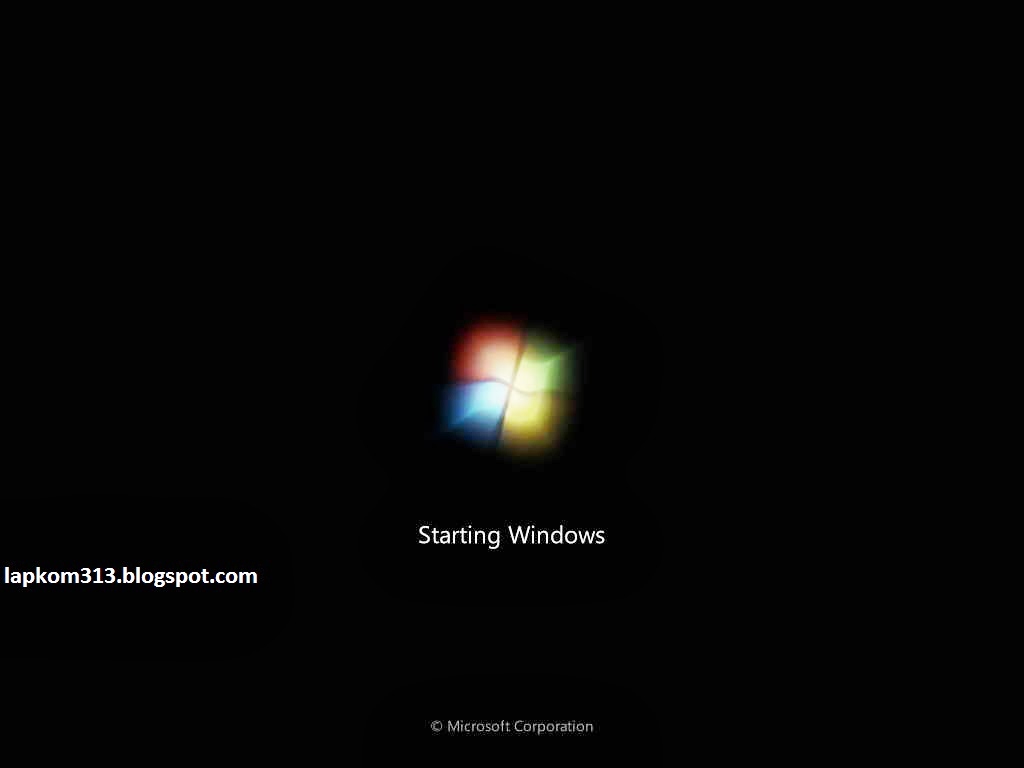
1. Silahkan masukkan DVD windows 7 yang anda miliki, dan jangan lupa untuk booting ke media yang kita pilih, dan silahkan unggu loading selsesai.

Panduan Menginstall windows 7

2. Setelah starting windows selesai akan keluar gambar seperti di bawah dan pilih format bahasa, waktu, mata uang dan format keyboard. setelah itu klik next.

Panduan Menginstall windows 7

3.Silahkan klik Install now.

4.Silahkan baca lisensi produknya, jika ingin cepat langsung centang "I accept the license terms" lalu klik Next.

Panduan Menginstall windows 7

5.Ada 2 pilihan untuk upgrade atau costom. Jika upgrade untuk memperbarui window 7 anda sebelumnya. Pilih costom jika belum terinstall windows 7 di PC atau laptop anda.

Panduan Menginstall windows 7

6.silahkan pilih di partisi mana anda akan install windows? saya menyarankan untuk membagi partisinya untuk klik "Drive opions(advence)" dan pilih di partisi mana yang ingin di install lalu next.

Menginstall windows 7 dengan Gambar Lengkap

7.Tunggu beberapa menit untuk proses penyalinan data di lakukan sampai selesai.

Menginstall windows 7 dengan Gambar Lengkap

8.Nah setelah proses berakhir komputer akan meminta restart, silahkan masuk ke bios dan ubah proses dari DVD ke Hardisk/partisi yang telah di copykan windows.

9. Masukkan nama pengguna/nama yang anda inginkan lalu next.

10. Masukkan password jika perlu, jika tidak langsung klik next.

Menginstall windows 7


11. Pada saat seperti gambar di bawah anda bisa langsung klik next. tapi windows hanya berjalan selama 30 hari saja. jika ingin full silahkan masukkan kunci produknya.
Menginstall windows 7

12. Pilih ask me later agar windows anda tidak meminta untuk selalu update.
Menginstall windows 7

13. Pilihlah zona waktu, zona waktu indonesia adalah +7, dan kemudian next.

14. Jika anda terhubung ke jaringan apapun, ia akan meminta Anda untuk menetapkan lokasi jaringan.
Menginstall windows 7


Nah proses penginstalan telah berjalan dengan baik, mudah bukan? silahkan mencoba dan jika belum faham silahkan comentar di bawah, tim lapkom akan berusaha untuk memberi solusinya. nah itulah sedikit panduan yang bisa saya jelaskan semoga anda berhasil tanpa gangguan sedikitpun. terimakasih atas kunjungan anda.
READMORE
 

Cara Install Windows XP

 Bagi Anda yang sering menggunakan komputer, pasti sudah mengenal yang namanya Windows XP. Windows XP adalah merupakan salah satu sistim operasi komputer yang masih sering dipakai hingga saat ini. Saat ini terdapat beberapa versi dari Windows XP itu sendiri, diantaranya adalah : windows xp professional edition, windows xp home edition, dan masih terbagi lagi kategori Windows XP lainnya. Selain mudah dalam penggunaannya, Windows XP juga lebih ringan cara kinerjanya dibandingkan dengan sistim operasi windows lainnya. Namun terkadang komputer kita terkena virus yang susah untuk dihilangkan dan terpaksa harus meng install ulang Windows XP pada komputer maupun laptop kita.

Di sini saya akan memberikan panduan tutorial cara install ulang windows xp beserta gambar.
Berikut langkah – langkah mudah yang dilengkapi dengan gambar yang harus Anda untuk meng install Windows XP :

  1. Pertama, Anda harus sudah mempunyai master windows yang ingin Anda install. Master windows biasanya diperoleh saat Anda membeli laptop maupun pc desktop satu paket dengan sistim operasi windows.
  2. Langkah kedua adalah menyiapkan driver dari motherboard yang Anda gunakan.
  3. Masuklah ke sistim BIOS komputer Anda untuk mengatur agar prioritas utama boot adalah CD-Room. Hal ini bertujuan agar pada saat komputer maupun laptop Anda direstart langsung mendeteksi CD master windows XP. cara pengaturannya adalah : pilih CD-Room drive pada pilihan First boot priority, dan yang Second boot priority isikan dengan HDD (Hardisk). Setelah itu save dan restart komputer Anda.
  4. Setelah komputer direstart tunggu beberapa saat hingga muncul tulisan “Press any key to boot from CD…” Tekanlan sembarang tombol agar komputer memproses cd instalasi windows xp nya.
Cara Instal Windows XP
Proses Boot CD Master
5. Setelah itu akan muncul tampilan windows setup seperti pada gambar di bawah ini.
Halaman Windows Setup
6. Tunggulah beberapa saat dan jangan tekan tombol apapun hingga muncul tampilan seperti pada gambar dibawah. Kemudian ada pilihan untuk melanjutkan install Windows XP dan pilihan untuk memperbaiki Windows XP. Tekan Enter untuk meng install ulang Windows XP.
Pilihan Install atau Repair Windows XP
7. Setelah Anda menekan Enter, kemudian akan muncul halaman seperti gambar di bawah ini. Setelah itu tekan F8 untuk menyetujui proses install ulang.
Halaman Lisensi Agreement
8. Setelah menekan F8 maka Anda akan dibawa ke halaman daftar partisi hardisk. Apabila Anda belum pernah partisi hardisk Anda, maka hanya akan tampil drive C: saja. Namun apabila Anda pernah melakukan partisi pada hardisk, maka Anda akan mendapati drive selain C:. Tergantung berapa partisi yang telah Anda buat.
Halaman List Partisi Hardisk
9. Untuk install Windows XP, sebaiknya Anda memilih drive C: kemudian tekan Enter. Jika Anda ingin partisi hardisk tekan tombol C, maka akan muncul tampilan seperti pada gambar.
Halaman Partisi Hardisk
10. Ketiklah kapasitas yang ingin Anda buat. Bila kapasitas hardisk 80 GB dan Anda ingin membuat 2 partisi maka tulislah dalam satuan MB bukan GB.
11. Setelah Anda yakin dengan partisi yang Anda buat, tekanlah Enter. Maka akan muncul tampilan seperti dibawah.
Pilihan Format Hardisk
12. Ada pilihan Format the partition using the NTFS file system (Quick) dan Format the partition using the NTFS file system. Pilihlah salah satu kemudian tekan Enter maka akan muncul tampilan seperti dibawah.
Pilihan Lokasi Install Windows XP
13. Setelah itu akan muncul pilihan drive yang akan Anda ingin install Windows XP nya. Pilihlah drive C:. Setelah itu tekan Enter maka komputer akan melakukan format drive C:. Tampilannya akan seperti gambar di bawah ini.
Proses Format Hardisk Drive C:
14. Setelah proses format selesai, komputer akan melakukan transfer data dari CD master ke hardisk komputer, tepatnya pada drive C:. Prosesnya seperti pada gambar dibawah.
Proses Copy dari CD Master ke Hardisk
15. Setelah proses pemindahan data selesai, maka komputer akan merestart dengan sendirinya. Atau bila ingin lebih cepat tekan Enter.
Restart Komputer
16. Tunggulah sampai komputer Anda restart. Jangan menyentuh tombol apapun hingga muncul tampilan logo Windows XP.
Logo Windows XP
17. Kemudian barulah proses install dimulai.
Proses Install Windows XP
18. Anda tinggal menunggu selama proses instalasi berlangsung.
Halaman Seting Bahasa dan Regional
19. Setelah itu Anda tinggal mengikuti instruksi yang diberikan, klik Next.
Halaman Nama dan Organisasi
20. Pada kolom nama dan organisasi, isikan nama Anda atau terserah Anda. Setelah itu akan muncul halaman registrasi.
Halaman Registrasi
21. Masukkan serial number windows xp. Biasanya tertera pada cover Master CD. Setelah berhasil maka akan muncul halaman Admin dan password. Isikan sesuai dengan keinginan. Setelah itu klik next dan akan muncul halaman tanggal dan waktu. Untuk zona waktu pilihlah GMT+7.
Zona Waktu
22. Setelah selesai maka akan muncul halaman seperti dibawah ini.
Proses Install
23. Setelah itu Anda tinggal menunggu kurang lebih 30 – 45 menit tergantung kecepatan prosesor komputer yang Anda pakai. Tunggulah hingga muncul seperti pada gambar.
Halaman Seting Network
24. Pada gambar diatas, hendaknya Anda memilih Typical settings agar lebih mudah. Setelah klik Next maka Anda akan dibawa ke halaman seperti yg terlihat pada gambar.
Pilihan Koneksi Domain
25. Jika Anda ingin menghubungkan komputer Anda dengan domain yang sudah Anda miliki maka isilah nama domain pada kolom yang sudah disediakan. Pilih radio button jika tidak ingin menghubungkan dengan domain. Setelah itu tekan Next.
26. Akan muncul halaman Display Setting. Tinggal klik OK.
Adjust Screen
27. Setelah Anda klik OK, maka windows akan memunculkan tampilan optimal pada komputer Anda, pilih OK.
Seting Resolusi Monitor
28. Kemudian akan tampil logo windows xp yang pasti sudah tidak asing lagi bagi Anda.
Gambar Logo Windows XP
29. Eitsss jangan senang dulu, Anda masih harus mengatur beberapa setingan lagi untuk mengaktifkan windows xp yang baru saja Anda install. Anda tinggal tekan Next hingga muncul ucapan selamat datang (welcome) pada layar monitor.
Halaman Welcome
30. Langkah terakhir, tinggal menginstall driver dari CD Motherboard, sound, vga, maupun driver perangkat pendukung windows xp lainnya.
Halaman Desktop Windows XP
Selamat, Anda sudah berhasil install ulang windows XP pada komputer. Jangan heran kalau Windows XP Anda terasa lebih cepat dan ringan daripada sebelumnya, hal ini dikarenakan komputer Anda masih belum terinstall program lainnya. Silahkan install program maupun software yang Anda butuhkan.
READMORE